Návody · Čeština
Skyscraper redakční formát · verified 4 November 2026
QA přístupnosti GEO vizuálů: udělejte infografiky užitečné pro každého
Vizuál, kterému rozumí jen část čtenářů, není kompletní důkazový asset. QA přístupnosti zachová insight v textu, struktuře a interakci, ne pouze v alt textu.
Klíčové závěry
Jak kontrolovat přístupnost infografik a vizuálních důkazů pro GEO obsah.
- Jak kontrolovat přístupnost infografik a vizuálních důkazů pro GEO obsah.
- Pojmenujte účel vizuálu a napište stručný alt text, který vyjádří rozhodnutí nebo vztah.
- Otestujte keyboard a assistive technology, potom zapište opravu a vlastníka obsahu.
- Diagram citačního workflow má mít očíslovanou textovou sekvenci a source note, aby byl proces srozumitelný i bez obrázku.
- Alt text nemá popisovat každý dekorativní detail.
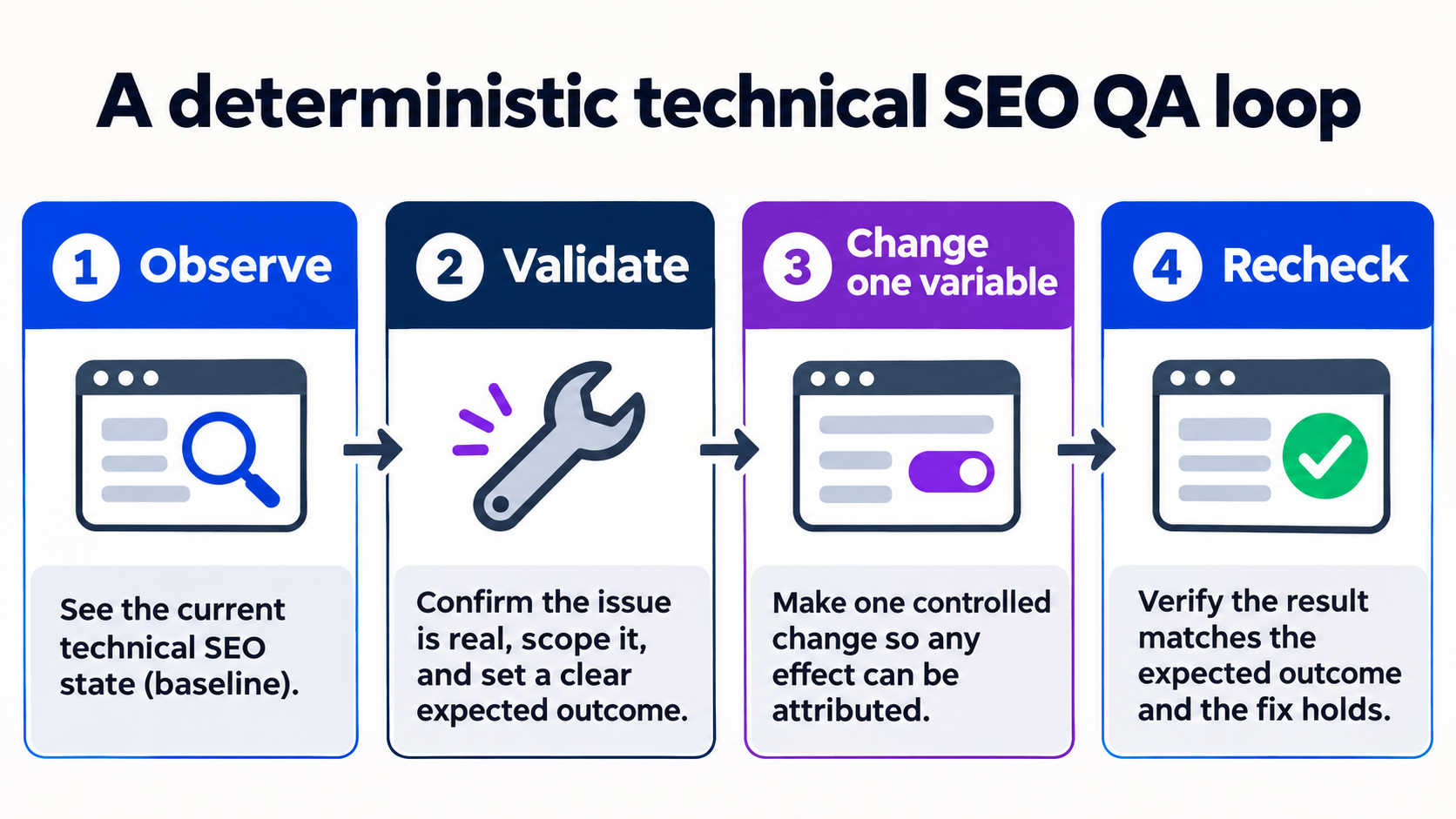
Jak kontrolovat přístupnost infografik a vizuálních důkazů pro GEO obsah.
- 1Pojmenujte účel vizuálu a napište stručný alt text, který vyjádří rozhodnutí nebo vztah.
- 2U číselných a procesních vizuálů přidejte textové vysvětlení, tabulku nebo transcript.
- 3Zkontrolujte kontrast, velikost písma, popisy, focus order, motion, závislost na barvě a mobilní reflow.
- 4Zdroj, datum, jednotky, předpoklady a limity udržujte také mimo samotný obrázek.
- 5Otestujte keyboard a assistive technology, potom zapište opravu a vlastníka obsahu.
Diagram citačního workflow má mít očíslovanou textovou sekvenci a source note, aby byl proces srozumitelný i bez obrázku.
Co z toho neplyne
- Alt text nemá popisovat každý dekorativní detail.
- Přístupnost neopraví nepřesný graf.
- Automatické testy nevidí význam, kontext a pořadí čtení.
Jak interpretovat výsledek
QA přístupnosti GEO vizuálů: udělejte infografiky užitečné pro každého. Toto je rozhodovací workflow, nikoli seznam izolovaných nastavení. Každé pozorování čtěte v kontextu původní otázky, veřejného výstupu a očekávaného chování uživatele nebo crawleru.
Interpretujte pozorování v kontextu
Jak kontrolovat přístupnost infografik a vizuálních důkazů pro GEO obsah. Začněte přesným rozsahem a porovnejte pozorovanou hodnotu s očekávaným stavem. Zelený stav může potvrdit jednu technickou skutečnost, ale stále nemusí odpovědět na indexaci, pozici ani konverzi.
Kontext před závěrem
Diagram citačního workflow má mít očíslovanou textovou sekvenci a source note, aby byl proces srozumitelný i bez obrázku.
Praktická provozní poznámka
Použijte návod jako rozhodovací záznam: definujte otázku, zkontrolujte živý výstup, proveďte jednu řízenou změnu a ověřte stejný důkaz znovu. Diagnostika tak zůstane oddělená od domněnek. Proveďte nejmenší vratnou změnu a původní hodnotu si uložte. Ochráníte stránku před regresí a dalšímu specialistovi dáte dostatek kontextu k zopakování kontroly.
Kontrolní brána
Alt text nemá popisovat každý dekorativní detail.
Co měřit dál
Zapište přesnou URL nebo property, datum, stav nástroje a viditelný výstup. Kontrolu po změně zopakujte a porovnávejte stejné hodnoty, ne jen jeden screenshot.
Další pozorování
Otestujte keyboard a assistive technology, potom zapište opravu a vlastníka obsahu. Výsledek oddělte od tvrzení o návštěvnosti, pozici a výnosu, dokud tyto výsledky nezměříte v příslušných systémech.
Postup krok za krokem
Použijte návod jako rozhodovací záznam: definujte otázku, zkontrolujte živý výstup, proveďte jednu řízenou změnu a ověřte stejný důkaz znovu. Diagnostika tak zůstane oddělená od domněnek.
Pojmenujte účel vizuálu a napište stručný alt text, který vyjádří rozhodnutí nebo vztah.
Why it matters
Začněte přesnou otázkou a rozsahem. Jasné zadání zabrání tomu, aby se kontrola rozšířila na nesouvisející problémy.
U číselných a procesních vizuálů přidejte textové vysvětlení, tabulku nebo transcript.
Why it matters
Před úpravou ověřte živý výstup. Vytvoříte základní hodnotu a oddělíte skutečnou chybu od zpoždění reportu.
Zkontrolujte kontrast, velikost písma, popisy, focus order, motion, závislost na barvě a mobilní reflow.
Why it matters
Zkontrolujte okolní signály, které mohou pozorování vysvětlit. Porovnávejte stejné hodnoty, ne jen jeden screenshot nebo stav.
Zdroj, datum, jednotky, předpoklady a limity udržujte také mimo samotný obrázek.
Why it matters
Měňte jednu proměnnou najednou a změnu zapište. Řízená změna umožní výsledek přiřadit a případně vrátit zpět.
Otestujte keyboard a assistive technology, potom zapište opravu a vlastníka obsahu.
Why it matters
Po změně zopakujte stejný důkaz. Uložte čas kontroly a výsledek, aby byl závěr zpětně ověřitelný.
Záměr
Důkaz
Řízená změna
Opětovná kontrola
Důkazy a implementační poznámky
Diagram citačního workflow má mít očíslovanou textovou sekvenci a source note, aby byl proces srozumitelný i bez obrázku.
Zapište přesnou URL nebo property, čas kontroly, očekávaný stav a pozorovaný výsledek. Společný záznam usnadní opakování i předání práce.
intent: Jak kontrolovat přístupnost infografik a vizuálních důkazů pro GEO obsah.
language: cs
evidence: official-tool workflow + local QA
status: reviewable tutorial| Check | What to capture | Why it matters |
|---|---|---|
| 1. Pojmenujte účel vizuálu a napište stručný alt text, který vyjádří rozhodnutí nebo vztah. | Exact value, URL, timestamp and visible status. | Preserves a reviewable baseline before and after a change. |
| 2. U číselných a procesních vizuálů přidejte textové vysvětlení, tabulku nebo transcript. | Exact value, URL, timestamp and visible status. | Preserves a reviewable baseline before and after a change. |
| 3. Zkontrolujte kontrast, velikost písma, popisy, focus order, motion, závislost na barvě a mobilní reflow. | Exact value, URL, timestamp and visible status. | Preserves a reviewable baseline before and after a change. |
| 4. Zdroj, datum, jednotky, předpoklady a limity udržujte také mimo samotný obrázek. | Exact value, URL, timestamp and visible status. | Preserves a reviewable baseline before and after a change. |
| 5. Otestujte keyboard a assistive technology, potom zapište opravu a vlastníka obsahu. | Exact value, URL, timestamp and visible status. | Preserves a reviewable baseline before and after a change. |
Časté chyby, kterým se vyhnout
Nejdražší chyby vznikají při změně více proměnných najednou nebo při záměně stavu nástroje za obchodní výsledek. Každé omezení použijte jako kontrolní bránu před závěrem.
1. Quality gate
Alt text nemá popisovat každý dekorativní detail.
2. Quality gate
Přístupnost neopraví nepřesný graf.
3. Quality gate
Automatické testy nevidí význam, kontext a pořadí čtení.
Časté dotazy
Jak začít nejrychleji a bezpečně?
Použijte návod jako rozhodovací záznam: definujte otázku, zkontrolujte živý výstup, proveďte jednu řízenou změnu a ověřte stejný důkaz znovu. Diagnostika tak zůstane oddělená od domněnek. Pojmenujte účel vizuálu a napište stručný alt text, který vyjádří rozhodnutí nebo vztah.
Garantuje úspěšná kontrola obchodní výsledek?
Diagram citačního workflow má mít očíslovanou textovou sekvenci a source note, aby byl proces srozumitelný i bez obrázku. Alt text nemá popisovat každý dekorativní detail.
Co mám zapsat pro opakovatelný review?
Zapište přesnou URL nebo property, čas kontroly, očekávaný stav a pozorovaný výsledek. Společný záznam usnadní opakování i předání práce. Otestujte keyboard a assistive technology, potom zapište opravu a vlastníka obsahu.
Promluvte si s expertem
Chcete tento workflow použít na svém webu? Spojte se s expertem ViziGEO a získejte praktický další krok i kontrolovatelný důkazní základ.